
Cambiar contraseña admin en WordPress desde phpMyAdmin
Cambiar contraseña WordPress desde la base de datos
Aunque yo lo voy hacer en un servidor local, el proceso en un servidor real sería el mismo. Sólo cambiaría la forma de acceder a la base de datos.
Te dejo un vídeo en el que te explico cómo hacer. Abajo lo tienes por escrito.
Estos son los pasos que debes seguir cambiar la contraseña de administrador desde phpMyAdmin.
Accede a phpMyAdmin
Accede a phpMyAdmin desde el panel de control de tu hosting. La forma de acceder varia según el hosting que tengas. Si no sabes cómo hacerlo consulta con tu proveedor.
Edita la tabla «wp_users»
Localiza la base de datos de tu instalación de WordPress y entra en la tabla de «wp_users». El nombre de esta tabla puede variar según el prefijo establecido durante la instalación de WordPress, pero siempre contendrá la palabra «users».
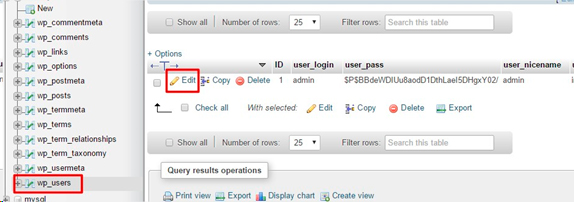
No edites directamente el campo «users_pass». Haz clic en «Edit».
En esta tabla están registrados todos los usuarios de tu WordPress con sus datos de acceso (usuario, email y contraseña).
En la columna de «user_pass» se guardan las contraseñas de cada usuario, pero como están encriptadas si modificas una contraseña directamente no te va funcionar.
Modifica el campo «user_pass»
Haz clic en editar sobre el usuario al cual le quieres cambiar la contraseña de acceso a WordPress.
En la fila de «user_pass» y la columna «Functions» selecciona MD5. Ahora borra el contenido del campo «Value» y escribe la nueva contraseña.
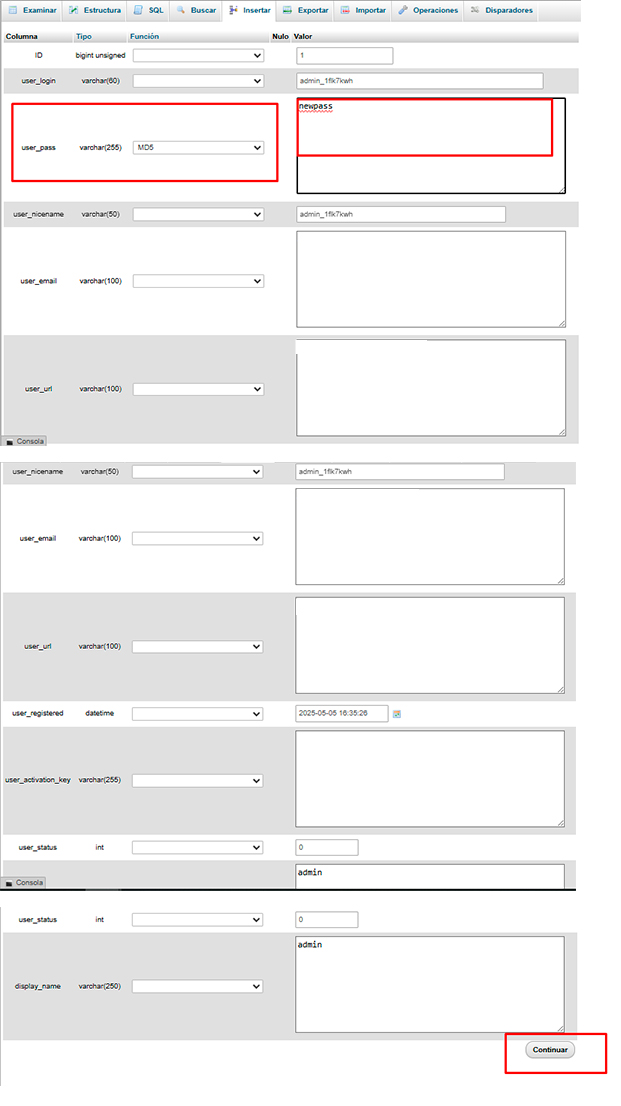
Selecciona MD5 y sobreescribe la contraseña.
Paso 4: restablecer la contraseña
Para finalizar, solo tienes que guardar los cambios haciendo clic en el botón de «GO».
Si lo has hecho todo correctamente, deberías de poder acceder al panel de control de WordPress con tu nueva contraseña (el usuario sigue siendo el mismo).